

OrbiTV ya está en la tienda oficial de Roku
Instala, abre y activa tu servicio en siete pasos. Busca ORBITV directo desde tu control remoto — no necesitas descargar nada por fuera.
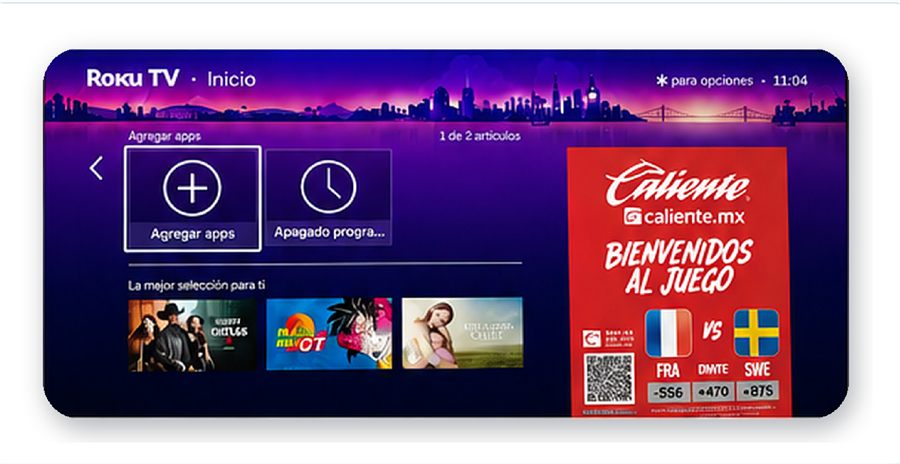
Ir al inicio de Roku
Comienza desde la pantalla principal de tu dispositivo Roku.
Qué hacer: selecciona la opción Agregar apps.
Usa las flechas del control remoto y confirma con el botón OK.
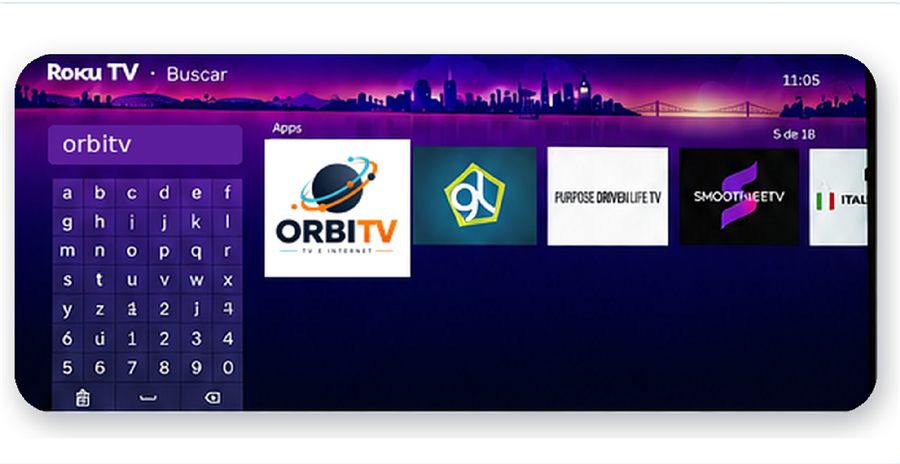
Buscar la app
Abre el buscador de canales y aplicaciones de Roku.
Qué hacer: escribe orbitv y selecciona la aplicación ORBITV.
Verifica que el resultado muestre el logo oficial de OrbiTV.
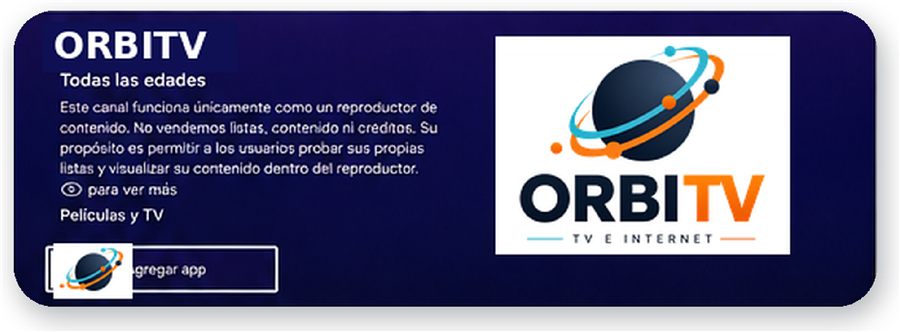
Agregar la app
Roku mostrará la ficha de OrbiTV con la información de la aplicación.
Qué hacer: selecciona Agregar app.
La descarga no debe solicitar ningún pago adicional.
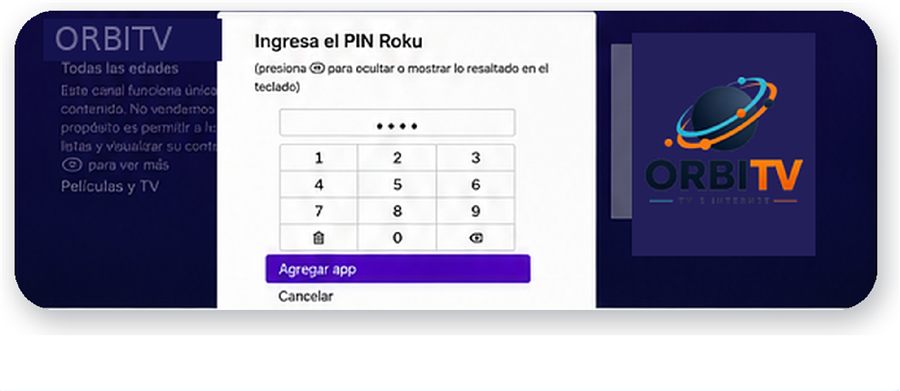
Ingresa tu PIN
Si tu cuenta Roku tiene un PIN configurado, deberás confirmarlo.
Qué hacer: ingresa tu PIN y después selecciona Agregar app.
Si olvidaste el PIN, puedes administrarlo desde tu cuenta de Roku.
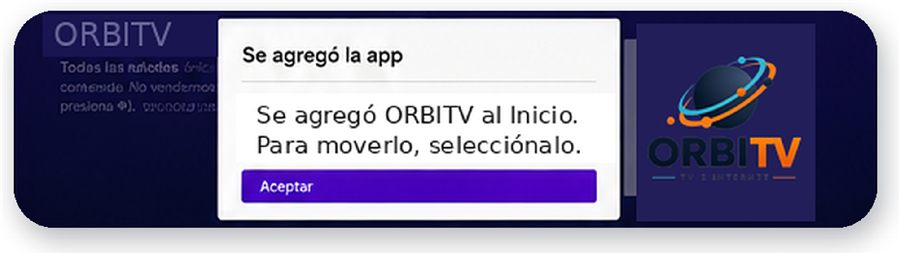
App agregada
Al terminar la instalación aparecerá un mensaje de confirmación.
Qué hacer: presiona Aceptar. OrbiTV quedará disponible en la pantalla de inicio.
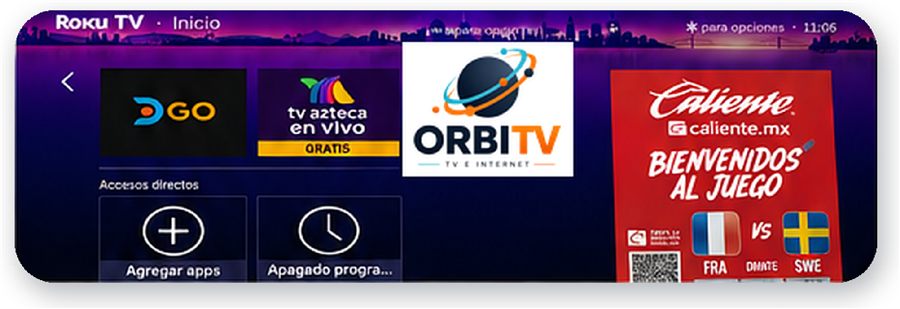
Listo para usar
El ícono de OrbiTV aparecerá junto con tus demás aplicaciones.
Qué hacer: selecciona el ícono de ORBITV para abrir la aplicación.
Puedes mover el ícono para colocarlo entre tus accesos favoritos.

Activar OrbiTV
La aplicación solicitará los datos asignados a tu servicio.
Qué hacer: ingresa tu Usuario y Contraseña, o selecciona Activar por Código.
No compartas tus credenciales. Si necesitas ayuda, comunícate con soporte OrbiTV.