
Abre la tienda de Roku
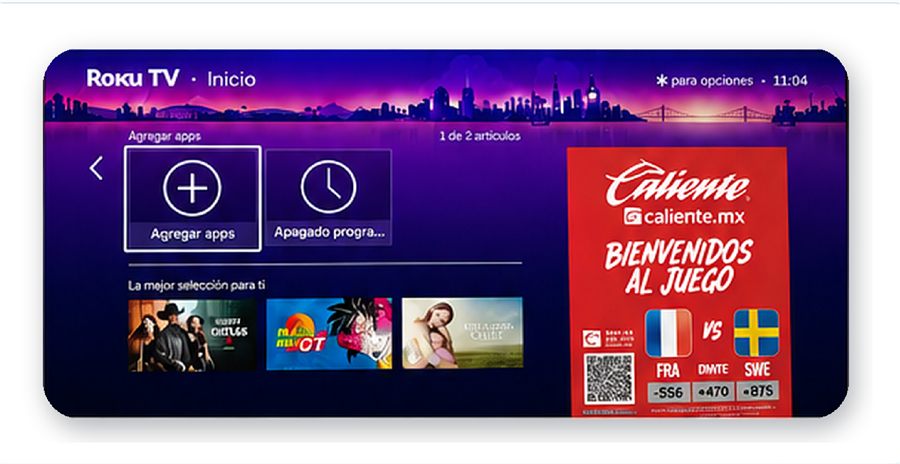
Desde la pantalla principal del Roku, entra a Agregar apps o a la tienda de canales. La ubicación y el nombre pueden variar con la versión del sistema.
Guía de instalación
Encuentra la aplicación desde la tienda de tu dispositivo.
Desde la pantalla principal del Roku, entra a Agregar apps o a la tienda de canales. La ubicación y el nombre pueden variar con la versión del sistema.
Usa el buscador e introduce orbitv. Selecciona la aplicación con el logo OrbiTV. Si no aparece, consulta con tu proveedor la disponibilidad para tu cuenta o región.
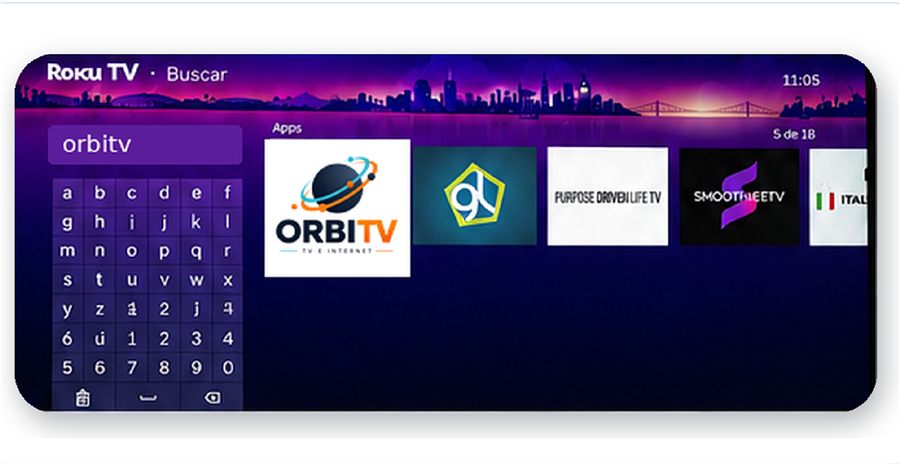
En su ficha, selecciona Agregar app. Si tu cuenta Roku tiene un PIN de instalación, confírmalo directamente en el dispositivo.

Cuando termine la instalación, vuelve a Inicio y selecciona OrbiTV. La tienda administra la versión que puedes instalar y sus actualizaciones.

Introduce el usuario y la contraseña de OrbiTV que te asignó tu proveedor. Si tu cuenta utiliza activación por código, sigue las indicaciones de tu operador.